

Cứu dữ liệu SSD bị lỗi: Hướng dẫn toàn diện hiệu quả và uy tín.
Ổ cứng thể rắn SSD (Solid State Drive) đã trở thành chuẩn lưu trữ phổ biến cho máy tính cá nhân, laptop, và các hệ thống doanh nghiệp nhờ ưu điểm về tốc độ truy xuất dữ liệu nhanh, độ bền cao và kích thước nhỏ gọn. Tuy nhiên, khi ổ SSD bị lỗi, việc khôi phục dữ liệu có thể gặp nhiều khó khăn do cấu trúc đặc thù, sử dụng chip nhớ NAND Flash và bộ điều khiển (controller) phức tạp. Chính vì vậy, bài viết này sẽ hướng dẫn bạn từ kiến thức cơ bản về nguyên nhân lỗi SSD, các dấu hiệu nhận biết, cho đến quy trình cứu dữ liệu ssd bị lỗi hiệu quả nhất, đồng thời chia sẻ các giải pháp phòng tránh mất dữ liệu.
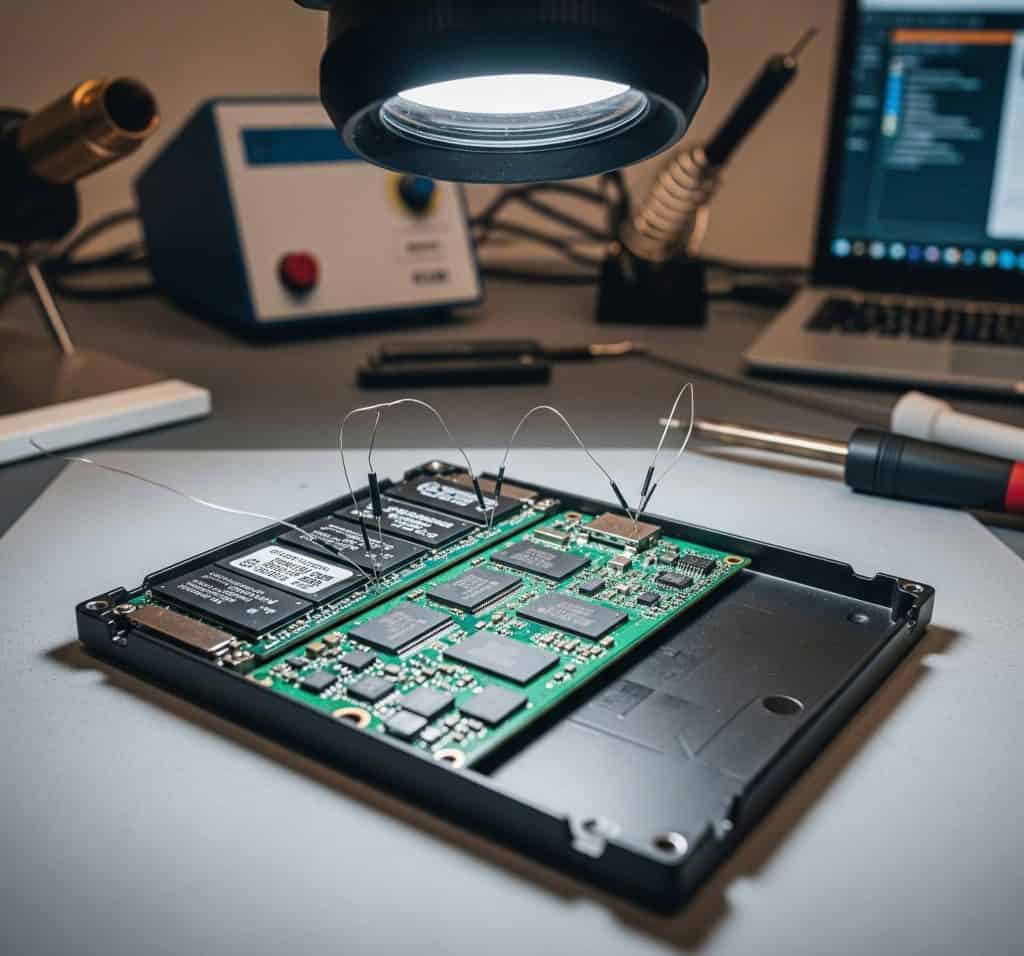
1. SSD LÀ GÌ? CÁC ĐẶC ĐIỂM CỦA Ổ SSD
1.1 Khái niệm SSD
SSD là thiết bị lưu trữ sử dụng bộ nhớ Flash để lưu trữ dữ liệu, không có bộ phận chuyển động cơ học như ổ HDD truyền thống. Điều này giúp SSD có tốc độ đọc/ghi nhanh hơn rất nhiều, tiêu thụ ít điện năng và ít bị ảnh hưởng bởi rung động vật lý.
1.2 Cấu trúc SSD cơ bản
Chip nhớ NAND Flash: nơi lưu trữ dữ liệu thực tế.
Controller: bộ điều khiển trung tâm, quản lý việc đọc/ghi, lập bảng điều khiển bộ nhớ, xử lý lệnh.
Cache (bộ nhớ đệm): thường là bộ nhớ DRAM hoặc SLC Cache để tăng tốc độ truy xuất.
Firmware: phần mềm nhúng trên SSD để điều khiển toàn bộ hoạt động.
1.3 Ưu nhược điểm SSD
Ưu điểm:
Tốc độ truy xuất nhanh hơn HDD
Ít sinh nhiệt, tiêu thụ điện thấp
Độ bền cao, chịu sốc tốt hơn
Nhược điểm:
Giá thành cao hơn HDD với dung lượng tương đương
Tuổi thọ ghi/xóa có giới hạn (TBW)
Dữ liệu khó phục hồi khi ổ lỗi do cấu trúc phức tạp
2. NGUYÊN NHÂN GÂY LỖI Ổ SSD
SSD có thể bị lỗi do nhiều nguyên nhân, chia thành 2 nhóm chính: lỗi phần cứng và lỗi phần mềm.
2.1 Lỗi phần mềm (logic)
Xóa nhầm hoặc format ổ
Lỗi hệ điều hành, xung đột driver
Bảng phân vùng bị hỏng hoặc mất (GPT/MBR)
Virus, mã độc tấn công
Cập nhật firmware thất bại
2.2 Lỗi phần cứng
Chip NAND Flash bị hỏng, mất khả năng lưu trữ
Controller bị lỗi, không điều khiển được hoạt động ổ
Hỏng bo mạch, mạch in PCB do sốc điện, chập cháy
Hỏng cổng kết nối SATA, M.2, NVMe
2.3 Các yếu tố môi trường
Nhiệt độ cao gây hư hại
Ẩm ướt, oxi hóa linh kiện
Rung động hoặc va đập vật lý mạnh
3. DẤU HIỆU NHẬN BIẾT Ổ SSD BỊ LỖI
Nhận biết kịp thời giúp bạn xử lý đúng cách, giảm thiểu rủi ro mất dữ liệu:
Máy tính khởi động lâu hoặc không vào được hệ điều hành
Ổ SSD không hiện trong BIOS hoặc Disk Management
Phân vùng bị mất, ổ báo định dạng RAW
File tự nhiên mất, không mở được hoặc bị lỗi
Hệ thống bị treo khi truy cập dữ liệu trên SSD
Dung lượng ổ hiển thị sai hoặc bằng 0 byte
4. NHỮNG LƯU Ý QUAN TRỌNG KHI PHÁT HIỆN Ổ SSD BỊ LỖI
Khi nghi ngờ SSD bị lỗi hoặc mất dữ liệu:
Ngừng sử dụng ổ SSD ngay lập tức: tránh ghi đè dữ liệu, làm giảm khả năng phục hồi.
Không tự ý tháo ổ hoặc sửa chữa nếu không có kinh nghiệm: thao tác sai có thể gây mất dữ liệu vĩnh viễn.
Kiểm tra kết nối cáp và nguồn: đảm bảo ổ SSD được kết nối chính xác.
Không cố gắng cài đặt phần mềm cứu dữ liệu lên chính ổ bị lỗi.
5. CÁC PHƯƠNG PHÁP CỨU DỮ LIỆU SSD BỊ LỖI
5.1 Cứu dữ liệu khi lỗi logic
Bước 1: Chuẩn bị
Kết nối SSD vào máy tính khác qua cổng SATA, USB hoặc box chuyển đổi.
Chuẩn bị ổ cứng khác để lưu dữ liệu phục hồi.
Bước 2: Sử dụng phần mềm cứu dữ liệu
Các phần mềm phổ biến và hiệu quả:
DiskGenius: hỗ trợ phục hồi phân vùng, file, chỉnh sửa sector
EaseUS Data Recovery Wizard: dễ dùng, quét sâu và nhanh
Recuva: miễn phí, thích hợp lỗi nhẹ
R-Studio: chuyên nghiệp, phù hợp nhiều định dạng file hệ thống
Bước 3: Thực hiện quét và phục hồi
Quét toàn bộ ổ SSD để tìm kiếm file đã mất
Xem trước file trước khi phục hồi
Lưu file ra thiết bị khác, không ghi lên SSD bị lỗi
5.2 Cứu dữ liệu khi SSD không nhận
Thử nghiệm tại nhà
Thay cáp kết nối hoặc thử trên máy khác
Cập nhật hoặc hạ cấp firmware (nếu có)
Kiểm tra nguồn điện
Khi không thành công
Đưa ổ đến trung tâm cứu dữ liệu chuyên nghiệp
Không nên mở hay sửa chữa tại nhà
5.3 Cứu dữ liệu khi lỗi phần cứng nghiêm trọng
Trung tâm sẽ tiến hành kiểm tra kỹ thuật sâu
Dùng thiết bị chuyên dụng để tháo chip NAND và đọc dữ liệu trực tiếp
Khôi phục dữ liệu bằng phần mềm đặc biệt dựa trên dữ liệu gốc chip NAND
6. TRUNG TÂM CỨU DỮ LIỆU UY TÍN
Cứu dữ liệu SSD bị lỗi: Cứu dữ liệu là việc cần thiết để đảm bảo an toàn cho các tập tin quan trọng. Dữ liệu ổ cứng không phải ai cũng có thể cứu dữ liệu một cách hiệu quả và an toàn. Các phần mềm cứu dữ liệu không chính thống có thể làm mất dữ liệu vĩnh viễn. Việc tự khôi phục dữ liệu tại nhà làm ảnh hưởng đến dữ liệu khó khăn hơn.
Trung tâm cứu dữ liệu Thiên Tân luôn đi đầu về trang thiết bị chuyên dụng và hiện đại. Như: PC3000 PortablePro; PC3000 Portable III SSD; PC3000-Express; PC3000-SAS; PC3000-Flash của Ace Lab từ Nga; Data Doctor Pro (DDP) của DFL; MrtLab; Data Campass. Hệ thống phòng sạch đạt chuẩn Class-room 100.
=> Với kinh nghiệm hơn 20 năm tại Việt Nam được khách hàng đánh giá cao và tin tưởng. Giá rẻ không qua trung gian, uy tín, hiệu quả số 1.
7. QUY TRÌNH CỨU DỮ LIỆU CHUYÊN NGHIỆP
Tiếp nhận và kiểm tra sơ bộ: Xác định loại lỗi SSD
Tư vấn và báo giá dịch vụ
Phục hồi dữ liệu trong phòng lab chuyên dụng
Kiểm tra danh sách file khôi phục được, khách hàng xác nhận
Xuất dữ liệu ra thiết bị lưu trữ mới
Bàn giao và tư vấn phòng tránh
8. CÁCH PHÒNG TRÁNH LỖI SSD VÀ MẤT DỮ LIỆU
8.1 Sao lưu dữ liệu định kỳ
Sử dụng ổ cứng ngoài, dịch vụ đám mây hoặc NAS để tạo bản sao lưu dữ liệu quan trọng.
8.2 Theo dõi tình trạng ổ SSD
Dùng phần mềm chuyên dụng kiểm tra chỉ số sức khỏe SSD, chẳng hạn như:
TBW (Total Bytes Written) – tổng lượng dữ liệu đã ghi
Số block lỗi
Nhiệt độ hoạt động
8.3 Sử dụng ổ SSD đúng cách
Tắt máy đúng quy trình, không rút ổ khi đang sử dụng
Tránh để ổ quá nóng
Tránh tắt nguồn đột ngột khi ổ đang ghi dữ liệu
8.4 Cập nhật firmware đúng cách
Chỉ cập nhật firmware khi thật sự cần thiết và từ nguồn chính hãng.
KẾT LUẬN
Việc cứu dữ liệu SSD bị lỗi không phải lúc nào cũng dễ dàng, nhưng với kiến thức đúng và quy trình phù hợp, bạn có thể tăng khả năng lấy lại dữ liệu quan trọng của mình. Hãy luôn sao lưu định kỳ, theo dõi sức khỏe SSD và xử lý kịp thời khi phát hiện dấu hiệu lỗi. Khi gặp lỗi nghiêm trọng, hãy tìm đến trung tâm cứu dữ liệu Thiên Tân uy tín để đảm bảo an toàn cho dữ liệu của bạn.
Trung Tâm Cứu dữ liệu SSD bị lỗi. Dịch vụ phục hồi dữ liệu HDD/SSD chuyên nghiệp & uy tín, giá rẻ Thiên Tân trên toàn quốc.
Hotline: 0907.23.24.62 Mr Huấn (Chuyên gia cứu dữ liệu trên mọi thiết bị lưu trữ hơn 20 năm kinh nghiệm)
Địa chỉ: 167 Tân Phước, Phường 6, Quận 10, TpHCM
Website: phuchoidulieu.net
Facebook: Cứu dữ liệu Thiên Tân
Google map: Trung tâm cứu dữ liệu Thiên Tân
Google Reviews: Cứu dữ liệu Thiên Tân
Link khách hàng: Xem tại đây
Youtube: Trung tâm cứu dữ liệu Thiên Tân
Thờ i gian làm việc từ Thứ 2 – Thứ 7 : 8H00 – 19H00
Mời xem thêm:
- Cứu dữ liệu SSD bị chết Firmware: Hướng dẫn chi tiết & dễ hiểu
- Phục hồi dữ liệu RAID–Máy chủ, SERVER, NAS, SAN.
- Cứu dữ liệu ổ cứng SSD bị lỗi – Phương pháp hiệu quả
- Khôi phục dữ liệu ổ cứng SSD chết – Giải pháp toàn diện.
- Khôi phục dữ liệu ổ cứng SSD NVme: Hướng dẫn chi tiết, hiệu quả.
- Phục hồi dữ liệu SSD UY TÍN Chi Phí Thấp Nhất Tại Việt Nam.
- Western Digital với bộ ba SSD NVMe mang trải nghiệm tốc độ cao đến gần hơn với người dùng máy tính