

Cứu Dữ Liệu SSD Bị Hỏng: Giải Pháp Hiệu Quả và An Toàn Nhất
Ổ cứng SSD đã trở thành phần không thể thiếu trong máy tính hiện đại nhờ tốc độ cao, độ bền và sự ổn định vượt trội. Tuy nhiên, không phải ai cũng hiểu rằng dữ liệu trong SSD dễ bị mất vĩnh viễn nếu không xử lý đúng cách khi xảy ra sự cố. Việc cứu dữ liệu SSD bị hỏng là một quy trình đòi hỏi kiến thức, kỹ thuật và thiết bị chuyên dụng. Một sai lầm nhỏ cũng có thể khiến toàn bộ dữ liệu không thể phục hồi.
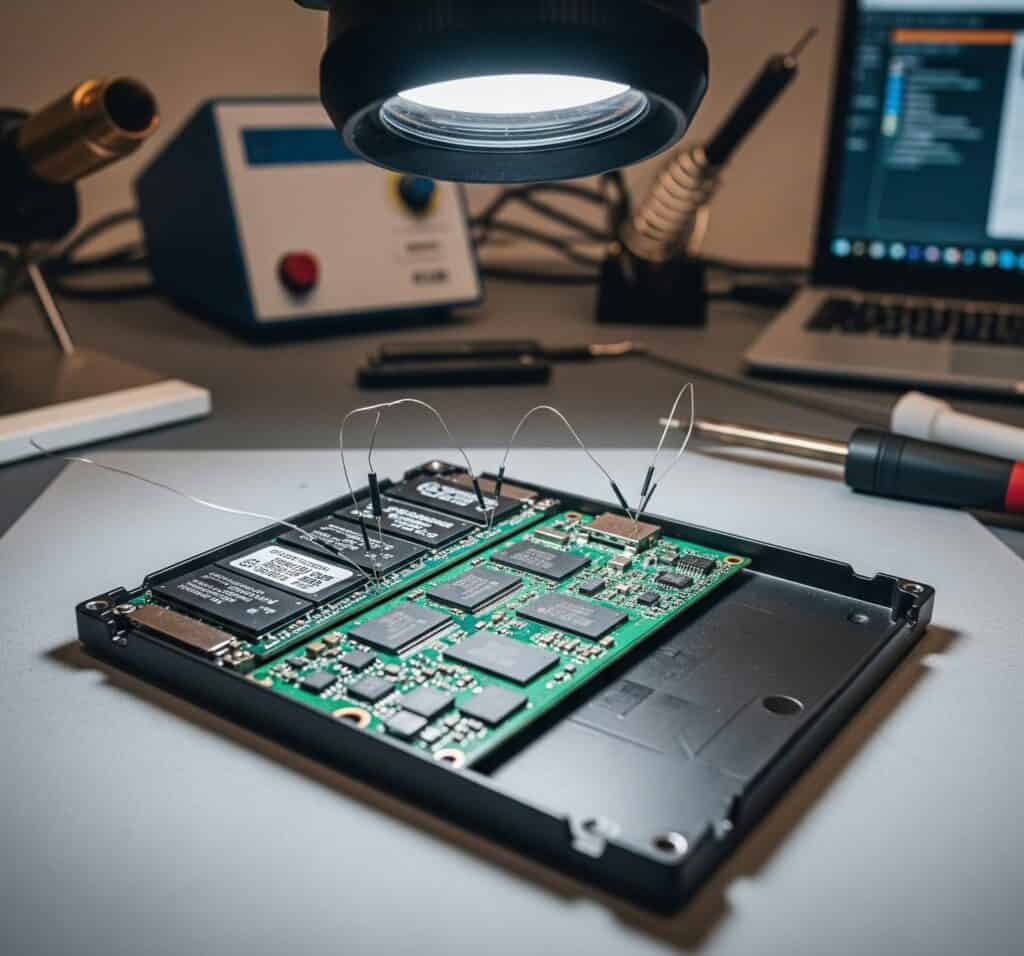
Bài viết dưới đây cung cấp thông tin chuyên sâu về quá trình cứu dữ liệu SSD, các dấu hiệu nhận biết SSD sắp hỏng, cách xử lý an toàn và những cảnh báo cần biết để tránh mất dữ liệu quý giá.
1. SSD – Công nghệ nhanh nhưng không miễn nhiễm lỗi
SSD (Solid State Drive) sử dụng bộ nhớ flash NAND để lưu trữ dữ liệu thay vì đĩa từ như HDD truyền thống. Ưu điểm:
Tốc độ đọc/ghi nhanh gấp nhiều lần HDD
Chịu va đập tốt hơn vì không có bộ phận cơ học
Không phát ra tiếng ồn
Tiêu thụ điện năng thấp
Tuy nhiên, SSD vẫn có tuổi thọ giới hạn. Sau một số lần ghi nhất định, các cell nhớ bắt đầu suy giảm. SSD có thể ngưng hoạt động đột ngột mà không có dấu hiệu cảnh báo.
2. Những dấu hiệu cho thấy SSD của bạn đang gặp vấn đề
2.1 Các triệu chứng thường gặp
Máy tính thường xuyên bị treo hoặc đơ
Tốc độ truy xuất dữ liệu chậm bất thường
Ổ SSD không nhận trên hệ điều hành hoặc BIOS
Phân vùng bị mất, hiện RAW
File bị lỗi, không thể mở dù trước đó vẫn hoạt động
Hệ điều hành không boot dù không thay đổi gì
Phần mềm kiểm tra sức khỏe SSD (CrystalDiskInfo, Samsung Magician) báo lỗi nghiêm trọng
2.2 Những lỗi “âm thầm” nguy hiểm
Firmware lỗi nhưng SSD vẫn hoạt động được ở mức hạn chế
SSD hoạt động chập chờn, đôi khi không nhận
Phân vùng ảo – hiển thị nhưng không chứa dữ liệu thật
Trong các trường hợp trên, cứu dữ liệu SSD bị hỏng ngay lập tức là điều cần thiết, trước khi thiết bị hoàn toàn ngưng hoạt động.
3. Phân loại lỗi SSD (vật lý – logic – firmware)
3.1 Lỗi vật lý
Mạch điều khiển (controller) bị cháy hoặc hỏng.
Chip nhớ NAND bị hỏng do sốc nhiệt, va đập mạnh.
Ổ không nhận nguồn, không khởi động, không hiện LED (nếu có).
Hư cổng giao tiếp (SATA/PCIe/USB).
3.2 Lỗi logic
Mở nhầm phân vùng, format nhầm ổ (quick format hoặc full format).
Xóa nhầm dữ liệu quan trọng.
File hệ thống bị lỗi, OS không nhận (RAW).
Virus hoặc ransomware mã hóa dữ liệu.
3.3 Lỗi firmware
Firmware bị lỗi sau cập nhật thất bại.
SSD không thể khởi động, không hiện trên BIOS.
Treo ở khởi động, không thể giao tiếp dù vẫn có điện.
4. Những sai lầm khiến dữ liệu mất vĩnh viễn
4.1 Tiếp tục sử dụng ổ SSD sau khi lỗi xảy ra
Nhiều người vẫn tiếp tục sử dụng ổ SSD khi gặp sự cố, dẫn đến việc dữ liệu cũ bị ghi đè, khiến quá trình cứu dữ liệu gặp khó khăn hoặc không thể khôi phục.
4.2 Dùng phần mềm cứu dữ liệu sai cách
Các phần mềm như Recuva, EaseUS chỉ hoạt động hiệu quả trong trường hợp nhẹ (mất phân vùng, xóa nhầm file). Dùng sai công cụ với lỗi firmware hoặc vật lý có thể khiến chip nhớ bị lỗi nặng hơn.
4.3 Cập nhật firmware không đúng cách
Cập nhật firmware sai phiên bản có thể khiến SSD bị “brick” – tức là biến thành thiết bị không thể truy cập.
5. Khi nào cần đến trung tâm cứu dữ liệu chuyên nghiệp?
5.1 Ngay lập tức nếu:
SSD không hiển thị trong BIOS/máy tính
Firmware lỗi, ổ bị treo khi boot
File hệ thống hoặc bảng phân vùng bị hỏng
Có dấu hiệu cháy nổ, hư board mạch
Dữ liệu có giá trị lớn hoặc không thể thay thế
5.2 Trung tâm chuyên nghiệp có:
Cứu dữ liệu SSD bị hỏng: Cứu dữ liệu là việc cần thiết để đảm bảo an toàn cho các tập tin quan trọng. Dữ liệu ổ cứng không phải ai cũng có thể cứu dữ liệu một cách hiệu quả và an toàn. Các phần mềm cứu dữ liệu không chính thống có thể làm mất dữ liệu vĩnh viễn. Việc tự khôi phục dữ liệu tại nhà làm ảnh hưởng đến dữ liệu khó khăn hơn.
Trung tâm cứu dữ liệu Thiên Tân luôn đi đầu về trang thiết bị chuyên dụng và hiện đại. Như: PC3000 PortablePro; PC3000 Portable III SSD; PC3000-Express; PC3000-SAS; PC3000-Flash của Ace Lab từ Nga; Data Doctor Pro (DDP) của DFL; MrtLab; Data Campass. Hệ thống phòng sạch đạt chuẩn Class-room 100.
=> Với kinh nghiệm hơn 20 năm tại Việt Nam được khách hàng đánh giá cao và tin tưởng. Giá rẻ không qua trung gian, uy tín, hiệu quả số 1.
6. Quy trình cứu dữ liệu SSD bị hỏng tại trung tâm
6.1: Tiếp nhận & chuẩn đoán lỗi
Kiểm tra tình trạng vật lý, logic, và firmware
Phân tích mức độ tổn hại của controller, NAND, cổng giao tiếp
6.2: Báo giá & thời gian thực hiện
Tùy thuộc vào loại lỗi, dung lượng, và khả năng phục hồi
6.3: Tiến hành cứu dữ liệu
Đọc dữ liệu từ chip NAND trực tiếp nếu cần
Bypass controller lỗi, thay thế board logic nếu có thể
Sửa lỗi firmware bằng kỹ thuật riêng biệt
6.4: Kiểm tra dữ liệu đã phục hồi
Xác minh với khách hàng các tệp đã khôi phục
Ghi dữ liệu ra ổ đĩa mới hoặc upload lên cloud theo yêu cầu
7. Làm sao để phòng tránh mất dữ liệu SSD trong tương lai?
7.1 Sao lưu thường xuyên
Dùng công cụ sao lưu định kỳ: Macrium Reflect, Acronis True Image, Windows Backup
Lưu dữ liệu lên cloud: Google Drive, Dropbox, OneDrive, iCloud
Lưu thêm một bản vào ổ cứng ngoài hoặc NAS
7.2 Giám sát tình trạng SSD
Dùng phần mềm giám sát SMART: CrystalDiskInfo, Samsung Magician
Theo dõi các chỉ số như: Bad Block, Wear Level, Reallocated Sector Count
7.3 Không dùng SSD tới “cuối vòng đời”
Sau 3–5 năm sử dụng thường xuyên, hãy sao lưu định kỳ và thay mới nếu cần
- Đừng chờ tới lúc SSD lỗi mới hành động – lúc đó đã muộn
Kết luận
Cứu dữ liệu SSD bị hỏng không đơn giản như nhiều người nghĩ. Với các lỗi nghiêm trọng như firmware hoặc hỏng phần cứng, việc tự xử lý tại nhà có thể làm trầm trọng hơn vấn đề, thậm chí mất toàn bộ dữ liệu không thể phục hồi. Vì vậy, việc xác định đúng lỗi, dừng ngay mọi thao tác và tìm đến Thiên Tân là điều tối quan trọng.
Trung Tâm Cứu dữ liệu SSD bị hỏng. Dịch vụ phục hồi dữ liệu HDD/SSD chuyên nghiệp & uy tín, giá rẻ Thiên Tân trên toàn quốc.
Hotline: 0907.23.24.62 Mr Huấn (Chuyên gia cứu dữ liệu trên mọi thiết bị lưu trữ hơn 20 năm kinh nghiệm)
Địa chỉ: 167 Tân Phước, Phường 6, Quận 10, TpHCM
Website: phuchoidulieu.net
Facebook: Cứu dữ liệu Thiên Tân
Google map: Trung tâm cứu dữ liệu Thiên Tân
Google Reviews: Cứu dữ liệu Thiên Tân
Link khách hàng: Xem tại đây
Youtube: Trung tâm cứu dữ liệu Thiên Tân
Thờ i gian làm việc từ Thứ 2 – Thứ 7 : 8H00 – 19H00
Mời xem thêm: