
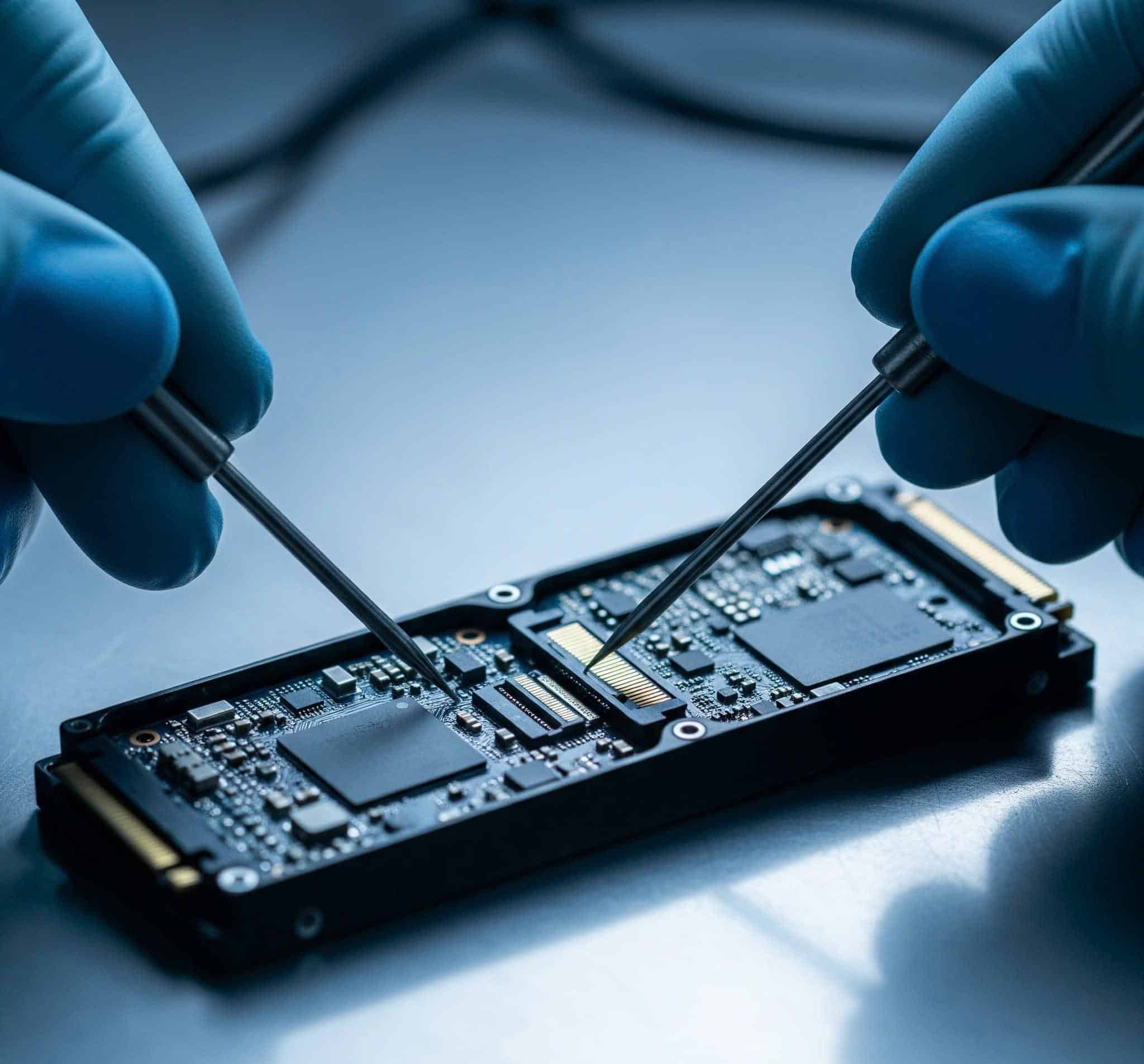
Khôi phục dữ liệu SSD không nhận: Hiệu quả và an toàn dữ liệu.
Ổ cứng SSD đã và đang trở thành thiết bị lưu trữ chủ lực trên máy tính hiện đại nhờ vào tốc độ truy xuất nhanh, khả năng hoạt động ổn định và độ bền cao. Tuy nhiên, không ít người dùng gặp phải tình huống SSD không được nhận diện bởi hệ thống, dẫn đến mất dữ liệu quan trọng. Trong bài viết này, chúng ta sẽ đi sâu vào các nguyên nhân khiến SSD không nhận, hướng dẫn cách khôi phục dữ liệu SSD không nhận và đưa ra các giải pháp xử lý phù hợp nhất cho từng trường hợp.
1. SSD Không Nhận Là Gì?
“SSD không nhận” là tình trạng mà ổ cứng SSD không xuất hiện trong hệ thống sau khi kết nối với máy tính. Điều này có thể xảy ra ở nhiều mức độ khác nhau, từ không hiển thị trong BIOS, không thấy trong File Explorer cho đến hiện trạng thái lỗi trong Disk Management. Dữ liệu bên trong lúc này không thể truy cập được, gây ra hậu quả nghiêm trọng nếu không có bản sao lưu.
2. Phân Loại Lỗi SSD Không Nhận
Hiểu rõ nguyên nhân là bước đầu tiên để cứu dữ liệu hiệu quả. Dưới đây là các loại lỗi SSD thường gặp:
2.1. Lỗi phần cứng (Hardware)
Hỏng cổng kết nối, cáp dữ liệu
SSD không được cấp nguồn hoặc nguồn không đủ
Lỗi chip nhớ NAND
Hư hỏng bộ điều khiển (Controller)
Lỗi firmware hoặc EEPROM
2.2. Lỗi phần mềm (Software)
Lỗi hệ điều hành không nhận diện SSD
Driver bị lỗi hoặc thiếu driver.
Phân vùng bị hỏng hoặc định dạng sai
Virus hoặc phần mềm độc hại phá hủy dữ liệu hệ thống
2.3. Lỗi cấu hình hệ thống
Thiết lập BIOS/UEFI không chính xác (ví dụ như chế độ IDE/AHCI sai)
SSD không được ưu tiên khởi động hoặc không được bật trong BIOS
SSD bị xung đột với phần cứng khác
3. Các Dấu Hiệu SSD Không Nhận
Nhận biết sớm các dấu hiệu dưới đây giúp bạn xử lý kịp thời:
SSD không hiển thị trong BIOS
Trong Disk Management, ổ hiện là “Unallocated” hoặc “Unknown”
File Explorer không nhận ổ đĩa
Ổ cứng hiển thị dung lượng sai, thường là 0 MB
Máy tính bị treo hoặc không khởi động khi kết nối SSD
Có đèn báo tín hiệu nhưng không truy cập được
4. Cách Kiểm Tra SSD Không Nhận
4.1. Kiểm tra phần cứng
Thay dây cáp: Sử dụng dây cáp SATA hoặc cáp USB khác để loại trừ lỗi do kết nối.
Đổi cổng cắm: Cắm SSD sang cổng khác trên mainboard hoặc dùng dock đọc ổ SSD.
Dùng máy tính khác: Cắm thử SSD vào máy khác để xác định có phải do máy chủ hay không.
4.2. Kiểm tra trong BIOS/UEFI
Khởi động máy và truy cập BIOS (thường là phím Del, F2, hoặc F10).
Kiểm tra xem SSD có được nhận diện không.
Nếu không, hãy thử bật lại chế độ SATA hoặc chuyển giữa IDE và AHCI.
4.3. Kiểm tra trong Disk Management
Nhấn chuột phải vào biểu tượng Windows > chọn “Disk Management”.
Kiểm tra xem SSD có xuất hiện trong danh sách không.
Nếu có mà chưa được gán ký tự, bạn có thể thử “Assign drive letter”.
Nếu hiện “Unallocated”, bạn cần khôi phục phân vùng trước khi truy cập dữ liệu.
5. Hướng Dẫn Cứu Dữ Liệu SSD Không Nhận – Từng Trường Hợp
Dưới đây là các bước khôi phục dữ liệu SSD theo từng tình huống cụ thể:
Trường hợp 1: SSD xuất hiện trong Disk Management nhưng không vào được
Nguyên nhân có thể: Lỗi phân vùng, định dạng sai, file system bị hỏng.
Cách xử lý:
Dùng phần mềm khôi phục dữ liệu như Recuva, EaseUS, R-Studio để quét dữ liệu.
Không được format hoặc tạo phân vùng mới, tránh ghi đè dữ liệu.
Lưu dữ liệu đã khôi phục sang ổ cứng khác, tuyệt đối không ghi lên SSD lỗi.
Trường hợp 2: SSD hiện 0 MB hoặc RAW
Nguyên nhân có thể: Lỗi firmware, bảng phân vùng hỏng nặng.
Cách xử lý:
Không cố gắng format lại SSD.
Tạo bản sao ổ đĩa bằng phần mềm chuyên dụng như HDClone hoặc ddrescue.
Quét bản sao để phục hồi dữ liệu thay vì làm trực tiếp trên SSD.
Trường hợp 3: SSD không hiện trong BIOS
Nguyên nhân có thể: Lỗi phần cứng nghiêm trọng – chết controller, lỗi chip NAND, hỏng firmware.
Cách xử lý:
Ngưng sử dụng SSD ngay lập tức.
Không mở vỏ SSD hoặc can thiệp vật lý nếu không có kỹ thuật.
Đem đến trung tâm khôi phục dữ liệu Thiên Tân chuyên nghiệp, nơi có thiết bị trích xuất chip nhớ và phục hồi firmware.
6. Phần Mềm Khôi Phục Dữ Liệu SSD Phổ Biến
Dưới đây là một số phần mềm được đánh giá cao trong việc phục hồi dữ liệu từ ổ SSD:
6.1. Recuva
Giao diện đơn giản, dễ sử dụng.
Phù hợp với các trường hợp xóa nhầm file hoặc định dạng nhẹ.
6.2. EaseUS Data Recovery Wizard
Khôi phục dữ liệu mạnh mẽ từ SSD định dạng RAW, lỗi hệ thống.
Hỗ trợ xem trước dữ liệu trước khi khôi phục.
6.3. R-Studio
Công cụ chuyên sâu cho người dùng có kinh nghiệm.
Phù hợp với ổ bị lỗi logic hoặc phức tạp hơn.
6.4. Disk Drill
Tích hợp tính năng bảo vệ dữ liệu và phục hồi dữ liệu mạnh mẽ.
7. Khi Nào Nên Đem SSD Đến Trung Tâm Cứu Dữ Liệu?
Trường hợp mắc lỗi:
Không phải lúc nào bạn cũng có thể tự xử lý. Trong những trường hợp sau, nên ngừng mọi thao tác và nhờ đến chuyên gia:
SSD không nhận trong bất kỳ thiết bị nào.
Không hiển thị trong BIOS.
Có hiện tượng lạ như nóng quá mức, chip cháy, chập điện.
Đã thử phần mềm nhưng không thể tạo image hoặc khôi phục.
Dữ liệu bên trong quá quan trọng (dự án, tài liệu, ảnh kỷ niệm…).
Trung tâm cứu dữ liệu chuyên nghiệp:
Đối với những trường hợp phức tạp hoặc dữ liệu cực kỳ quan trọng, nên lựa chọn các đơn vị cung cấp dịch vụ cứu dữ liệu ổ cứng uy tín với cam kết bảo mật và tỉ lệ thành công cao.
Khôi phục dữ liệu SSD không nhận: Cứu dữ liệu là việc cần thiết để đảm bảo an toàn cho các tập tin quan trọng. Dữ liệu ổ cứng không phải ai cũng có thể cứu dữ liệu một cách hiệu quả và an toàn. Các phần mềm cứu dữ liệu không chính thống có thể làm mất dữ liệu vĩnh viễn. Việc tự khôi phục dữ liệu tại nhà làm ảnh hưởng đến dữ liệu khó khăn hơn.
Để đảm bảo dữ liệu an toàn, hãy tìm đến địa chỉ Cứu dữ liệu ổ cứng SSD không nhận uy tín & chuyên nghiệp. Trung tâm cứu dữ liệu Thiên Tân là trung tâm chuyên cứu dữ liệu mọi ổ cứng. Với kinh nghiệm hơn 20 năm tại Việt Nam được khách hàng đánh giá cao và tin tưởng.
Trung tâm cứu dữ liệu Thiên Tân luôn đi đầu về trang thiết bị chuyên dụng và hiện đại. Như: PC3000 PortablePro; PC3000 Portable III SSD; PC3000-Express; PC3000-SAS; PC3000-Flash của Ace Lab từ Nga;. Data Doctor Pro (DDP) của DFL; MrtLab; Data Campass. Hệ thống phòng sạch đạt chuẩn Class-room 100.
CHÚNG TÔI CAM KẾT:
” Giá rẻ nhất – trả dữ liệu nhanh nhất; Data cam kết bảo mật – Tỷ lệ thành công đến 99,9%; Không có dữ liệu = Không tốn phí”
Là đơn vị cứu dữ liệu TRỰC TIẾP nên mức giá chúng tôi mang đến luôn đảm bảo là mức giá phù hợp nhất trên thị trường. Trung tâm chuyên Khôi Phục: Dữ liệu bị Xoá, Ghost, Format nhầm, Cháy bo, Chip. Ổ cứng bị Hỏng, Chết Cơ, Bad Sector, không nhận. Dữ liệu bị mã hóa, Phục hồi dữ liệu Camera, Dữ Liệu Server, Máy Chủ. Dữ Liệu Ổ cứng Di động, Thẻ nhớ, NAS, SAN, HDD, SSD…
Vì vậy, việc chọn địa chỉ chuyên nghiệp và uy tín sẽ giúp bạn bảo vệ dữ liệu quan trọng an toàn. Nếu dữ liệu của bạn gặp vấn đề ổ cứng. Hãy liên hệ ngay với Trung tâm cứu dữ liệu Thiên Tân để được tư vấn và hỗ trợ kịp thời.
8. Các Lưu Ý Trước Khi Cứu Dữ Liệu SSD
Không format ổ SSD khi thấy yêu cầu “Format disk to use it”.
Không ghi bất kỳ dữ liệu mới nào vào SSD.
Không tháo rời ổ cứng trừ khi bạn là kỹ thuật viên chuyên nghiệp.
Sao lưu dữ liệu định kỳ để tránh rủi ro không lường trước.
9. Cách Phòng Tránh Tình Trạng SSD Không Nhận Trong Tương Lai
9.1. Sao lưu định kỳ
Sử dụng các giải pháp cloud hoặc ổ cứng ngoài để sao lưu dữ liệu ít nhất mỗi tuần.
9.2. Đảm bảo nguồn điện ổn định
Sử dụng bộ lưu điện (UPS) cho máy tính bàn.
Tránh rút đột ngột nguồn điện khi máy đang hoạt động.
9.3. Cập nhật firmware định kỳ
Nhà sản xuất SSD thường cung cấp bản cập nhật firmware để vá lỗi.
9.4. Kiểm tra sức khỏe ổ SSD thường xuyên
Sử dụng phần mềm như CrystalDiskInfo để theo dõi tình trạng ổ cứng.
Nếu chỉ số S.M.A.R.T báo lỗi, sao lưu ngay lập tức.
9.5. Không chống phân mảnh SSD
SSD không cần chống phân mảnh như HDD, thao tác này chỉ làm giảm tuổi thọ.
10. Kết Luận
Khôi phục dữ liệu SSD không nhận là một quá trình cần sự hiểu biết, cẩn trọng và đúng phương pháp. Trong nhiều trường hợp, người dùng có thể tự mình khắc phục nếu xác định được nguyên nhân và thực hiện đúng trình tự. Tuy nhiên, với các lỗi liên quan đến phần cứng, đặc biệt là lỗi firmware hoặc chip nhớ, tốt nhất bạn nên dừng ngay việc can thiệp và tìm đến trung tâm cứu dữ liệu chuyên nghiệp để đảm bảo an toàn cho dữ liệu.
Việc chủ động phòng tránh bằng cách sao lưu thường xuyên, kiểm tra tình trạng SSD và đảm bảo môi trường hoạt động ổn định sẽ giúp bạn giảm thiểu tối đa rủi ro mất dữ liệu.
Trung Tâm Khôi phục dữ liệu SSD không nhận. Dịch vụ phục hồi dữ liệu HDD/SSD chuyên nghiệp & uy tín, giá rẻ Thiên Tân trên toàn quốc.
Hotline: 0907.23.24.62 Mr Huấn (Chuyên gia cứu dữ liệu trên mọi thiết bị lưu trữ hơn 20 năm kinh nghiệm)
Địa chỉ: 167 Tân Phước, Phường Diên Hồng, TpHCM
Website: phuchoidulieu.net
Facebook: Cứu dữ liệu Thiên Tân
Google map: Trung tâm cứu dữ liệu Thiên Tân
Google Reviews: Cứu dữ liệu Thiên Tân
Link khách hàng: Xem tại đây
Youtube: Trung tâm cứu dữ liệu Thiên Tân
Thờ i gian làm việc từ Thứ 2 – Thứ 7 : 8H00 – 19H00
Mời xem thêm:
- Khôi phục dữ liệu ổ HDD – Giải pháp tối ưu để bảo vệ dữ liệu.
- Khôi phục dữ liệu tại Quận 10, Long An, Bình Chánh, Phú Yên, Quận 5. Ngày 7/12/23
- Hướng dẫn cứu dữ liệu USB – Bí quyết phục hồi dữ liệu hiệu quả
- Cứu dữ liệu Máy Chủ
- Cứu dữ liệu ổ cứng không nhận: Nguyên nhân và cách khắc phục.
- Phục Hồi Ổ Cứng Không Nhận: Hướng Dẫn Chi Tiết Cho Bạn.
- Khôi phục Dữ liệu Ổ Cứng Lỗi – Hiệu Quả & Giải Pháp