
Hướng dẫn cứu dữ liệu ổ cứng chi tiết nhất 2025: An toàn & Uy tín.
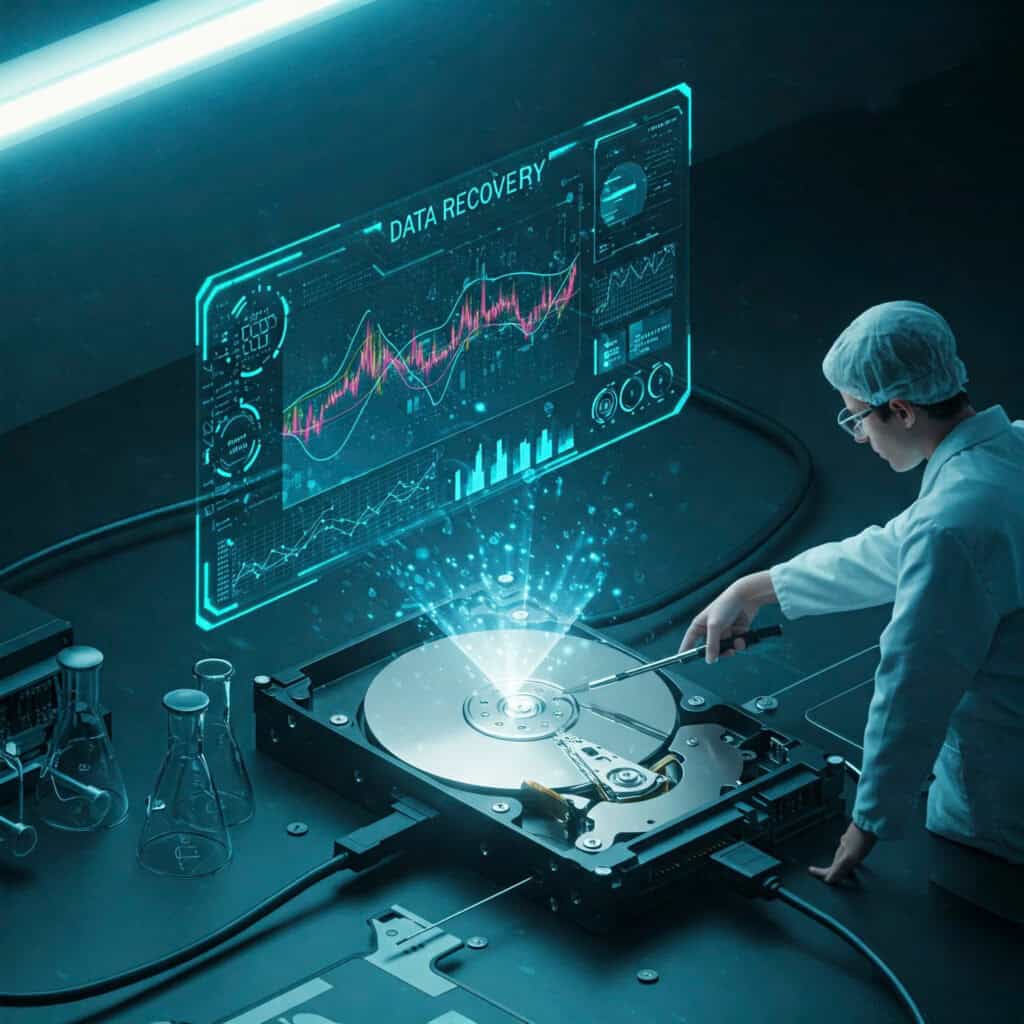
Ổ cứng máy tính (HDD hoặc SSD) là nơi lưu trữ quan trọng chứa rất nhiều dữ liệu cá nhân, tài liệu công việc, hình ảnh, video, phần mềm và cả hệ điều hành. Tuy nhiên, trong quá trình sử dụng, các sự cố như xóa nhầm, lỗi phần mềm, lỗi phân vùng hay hỏng phần cứng đều có thể khiến dữ liệu bị mất. Việc cứu dữ liệu ổ cứng không phải lúc nào cũng đơn giản, đặc biệt với người không chuyên. Qua bài viết này, sẽ hiểu rõ hơn về quá trình cứu dữ liệu và hướng dẫn cứu dữ liệu ổ cứng tại nhà. Bên cạnh đó là những lưu ý quan trọng, và khi nào mang ổ cứng đến trung tâm chuyên nghiệp.
1. Nguyên Nhân Gây Mất Dữ Liệu Ổ Cứng
Trước khi cứu dữ liệu, bạn cần hiểu rõ nguyên nhân mất dữ liệu để chọn giải pháp phù hợp:
Xóa nhầm dữ liệu hoặc Format nhầm ổ cứng: Việc xóa nhầm các tập tin hoặc format nhầm phân vùng chứa dữ liệu là nguyên nhân phổ biến nhất dẫn đến mất dữ liệu.
Lỗi phân vùng (Partition): Ổ cứng bị mất phân vùng, phân vùng bị hỏng hoặc không thể truy cập được dữ liệu.
Lỗi phần mềm / hệ điều hành: Hệ điều hành không nhận ổ cứng, lỗi boot, hoặc yêu cầu format lại ổ đĩa.
Lỗi phần cứng: Ổ cứng bị hỏng đầu đọc, motor không quay, mạch điều khiển lỗi, ổ cứng bị rơi, va đập mạnh.
Virus và mã độc: Virus tấn công, mã độc mã hóa dữ liệu (ransomware), khiến dữ liệu không thể truy cập hoặc bị xóa.
Nguồn điện không ổn định: Điện áp không ổn định gây lỗi ghi dữ liệu, hỏng mạch điều khiển ổ cứng.
2. Phân Loại Ổ Cứng và Dữ Liệu Có Thể Cứu
Hiện nay, có hai loại ổ cứng phổ biến:
HDD (Hard Disk Drive): Ổ cứng cơ học, dễ hư hỏng vật lý nhưng dễ phục hồi dữ liệu hơn.
SSD (Solid State Drive): Ổ cứng thể rắn, tốc độ cao nhưng khi mất dữ liệu sẽ khó phục hồi hơn nếu dữ liệu đã bị ghi đè.
Tùy thuộc vào loại ổ cứng và tình trạng mất dữ liệu, bạn có thể áp dụng các phương pháp phục hồi phù hợp.
3. Hướng Dẫn Cứu Dữ Liệu Ổ Cứng Bằng Phần Mềm
Nếu ổ cứng vẫn hoạt động bình thường (máy tính vẫn nhận ổ), bạn có thể thử các phần mềm phục hồi dữ liệu sau:
3.1 Recuva
Tính năng: Phục hồi các file đã xóa, hỗ trợ nhiều định dạng file.
Cách sử dụng:
Tải và cài đặt phần mềm Recuva.
Chạy phần mềm và chọn loại file cần phục hồi (ảnh, video, tài liệu,…)
Chọn ổ đĩa cần phục hồi dữ liệu.
Nhấn “Start” để quét và phục hồi dữ liệu.
3.2 EaseUS Data Recovery Wizard
Tính năng: Phục hồi dữ liệu bị mất do xóa, format, phân vùng bị mất,…
Cách sử dụng:
Tải và cài đặt phần mềm EaseUS Data Recovery Wizard.
Chạy phần mềm và chọn ổ đĩa cần phục hồi.
Nhấn “Scan” để quét và phục hồi dữ liệu.
3.3 Disk Drill
Tính năng: Hỗ trợ phục hồi dữ liệu từ ổ cứng, USB, thẻ nhớ,…
Cách sử dụng:
Tải và cài đặt phần mềm Disk Drill.
Chạy phần mềm và chọn ổ đĩa cần phục hồi.
Nhấn “Search for lost data” để quét và phục hồi dữ liệu.
Lưu ý quan trọng: Không cài đặt phần mềm cứu dữ liệu vào chính ổ đĩa cần phục hồi – điều này có thể ghi đè và làm mất vĩnh viễn dữ liệu.
4. Hướng Dẫn Cứu Dữ Liệu Ổ Cứng Bị Hư Hỏng Phần Cứng
Nếu ổ cứng gặp lỗi vật lý, bạn không nên tự ý mở ra sửa chữa nếu không có chuyên môn. Tuy nhiên, bạn có thể kiểm tra sơ bộ:
4.1 Dấu hiệu ổ cứng lỗi phần cứng
Máy tính không nhận ổ.
Ổ phát ra tiếng kêu “click click” hoặc rít liên tục.
Ổ cực nóng hoặc không quay.
Máy tính bị treo khi kết nối ổ.
4.2 Giải pháp tạm thời:
Thử kết nối bằng box ổ cứng ngoài: Kiểm tra xem ổ có nhận ở thiết bị khác không.
Dùng lệnh CMD (Command Prompt):
Mở CMD với quyền admin.
Gõ:
chkdsk X: /f /r(trong đó X là ký tự ổ bị lỗi).
Nếu không hiệu quả → Ngưng sử dụng ngay để tránh làm nặng thêm tình trạng.
4.3 Mang đến trung tâm cứu dữ liệu chuyên nghiệp
Các trung tâm này có phòng sạch (clean room), máy trích xuất dữ liệu chuyên dụng, giúp khôi phục dữ liệu ngay cả khi đầu đọc hoặc mạch điện tử bị hư.
5. Một Số Lưu Ý Khi Cứu Dữ Liệu Ổ Cứng
Không ghi đè dữ liệu mới vào ổ đĩa cần cứu.
Không format lại ổ nếu chưa hiểu rõ tình trạng.
Luôn kiểm tra ổ cứng định kỳ để phát hiện lỗi sớm.
Sao lưu dữ liệu định kỳ, đặc biệt với dữ liệu quan trọng.
6. Kết Luận
Việc mất dữ liệu ổ cứng là điều không ai mong muốn, nhưng hoàn toàn có thể xử lý nếu bạn có kiến thức cơ bản. Qua bài viết này, bạn đã có cái nhìn toàn diện về hướng dẫn cứu dữ liệu ổ cứng, từ nguyên nhân mất dữ liệu, cách sử dụng phần mềm, đến việc xử lý lỗi phần cứng.
Nếu bạn chưa tự tin hoặc dữ liệu cực kỳ quan trọng, đừng ngần ngại tìm đến dịch vụ cứu dữ liệu chuyên nghiệp để đảm bảo an toàn tuyệt đối.
Hướng dẫn cứu dữ liệu ổ cứng. Dịch vụ phục hồi dữ liệu HDD/SSD chuyên nghiệp & uy tín, giá rẻ Thiên Tân trên toàn quốc.
Hotline: 0907.23.24.62 Mr Huấn (Chuyên gia cứu dữ liệu trên mọi thiết bị lưu trữ hơn 20 năm kinh nghiệm)
Địa chỉ: 167 Tân Phước, Phường 6, Quận 10, TpHCM
Website: phuchoidulieu.net
Facebook: Cứu dữ liệu Thiên Tân
Google map: Trung tâm cứu dữ liệu Thiên Tân
Google Reviews: Cứu dữ liệu Thiên Tân
Link khách hàng: Xem tại đây
Youtube: Trung tâm cứu dữ liệu Thiên Tân
Thờ i gian làm việc từ Thứ 2 – Thứ 7 : 8H00 – 19H00
Mời xem thêm: